Нотатка після зустрічі
Навіщо
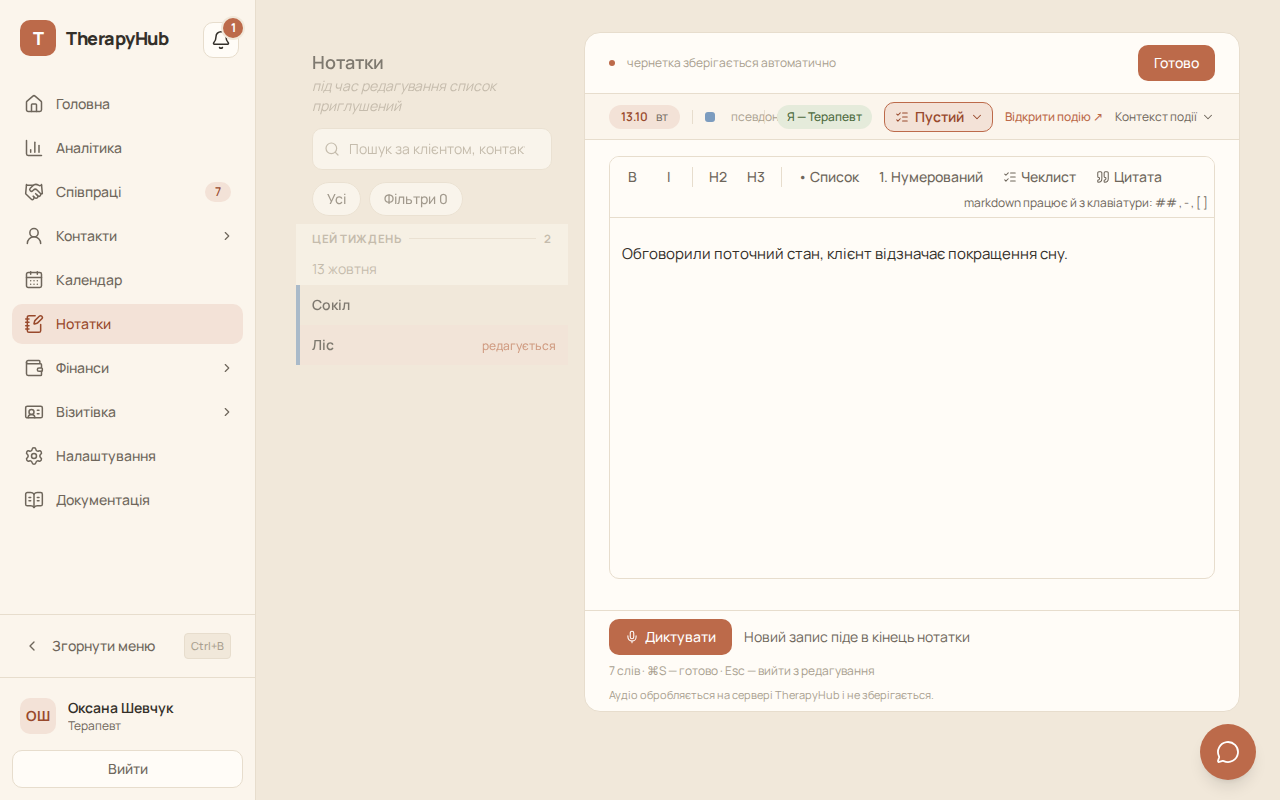
Щоб записати нотатку про зустріч, інакше довелося б заново шукати, з ким і коли вона відбулася. Відкриваючи нотатку прямо із зустрічі в календарі, ви економите цей крок: клієнт (чи контакт — для супервізії), дата й час уже підставлені з самої зустрічі, і нотатка одразу пов'язана саме з нею.
Як це працює
Відкрийте потрібну зустріч у календарі й перейдіть до її нотатки. З'явиться той самий редактор, у якому поля «хто» і «коли» заповнені автоматично. Нотатка про клієнта з заданим псевдонімом підписана ним; нотатка про супервізію або про клієнта без псевдоніма підписана справжнім ім'ям.
Покроково
- Якщо ви не позначили жоден шаблон «Актуальний» (див. «Шаблони нотаток»), нова нотатка починається порожньою (поле «Шаблон» показує «Пустий») — зручно, якщо пишете вільним текстом; якщо тип шаблону збігається з типом нотатки або це «Будь-яка», вона одразу відкривається з позначеним «Актуальний» шаблоном.
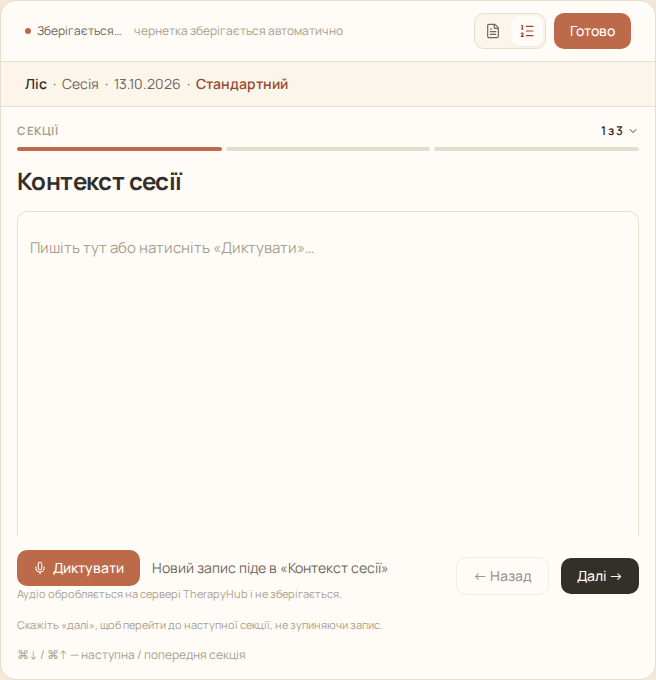
- Угорі редактора натисніть поле «Шаблон» і оберіть потрібний — наприклад, готовий «Стандартний» («Контекст сесії», «Як я почуваюся після сесії?», «Ідеї та роздуми») чи «Розширений». Детальніше про власні й готові шаблони — у «Шаблони нотаток».
- Уже введений текст завжди лишається на місці: шаблон лише дописує в кінець нотатки ті секції, яких там ще немає, і не чіпає текст у секції, яку ви вже написали.
- Коли в нотатці з'явилася бодай одна секція, поруч з'являється перемикач «Уся нотатка / По секціях»: перший режим — суцільний текст, другий показує по одній секції за раз і кнопку з номером поточної секції (наприклад, «1 з 3 ⌄») для переходу між ними — зручно гортати на телефоні.
Корисно знати
- Текст нотатки можна набрати, надиктувати голосом або поєднати обидва способи — див. «Диктування».
- Повторний вибір того самого шаблону нічого не змінює — секції вже додано.
Далі
- «Диктування» — надиктувати текст нотатки голосом.
- «Як захищені ваші записи» — шифрування, псевдонім і окреме зберігання від контактів.