Фінанси
Навіщо
Коли зустрічей і виплат багато, зводити підсумки вручну — рахувати, скільки надійшло за квартал, скільки з цього ще не оплачено і скільки ви самі винні за супервізію чи оренду — займає час і легко призводить до помилки. У «Фінансах» достатньо вибрати період: суми рахуються самі, й збігаються з тим, що ви бачите у своєму банку.
Як це працює
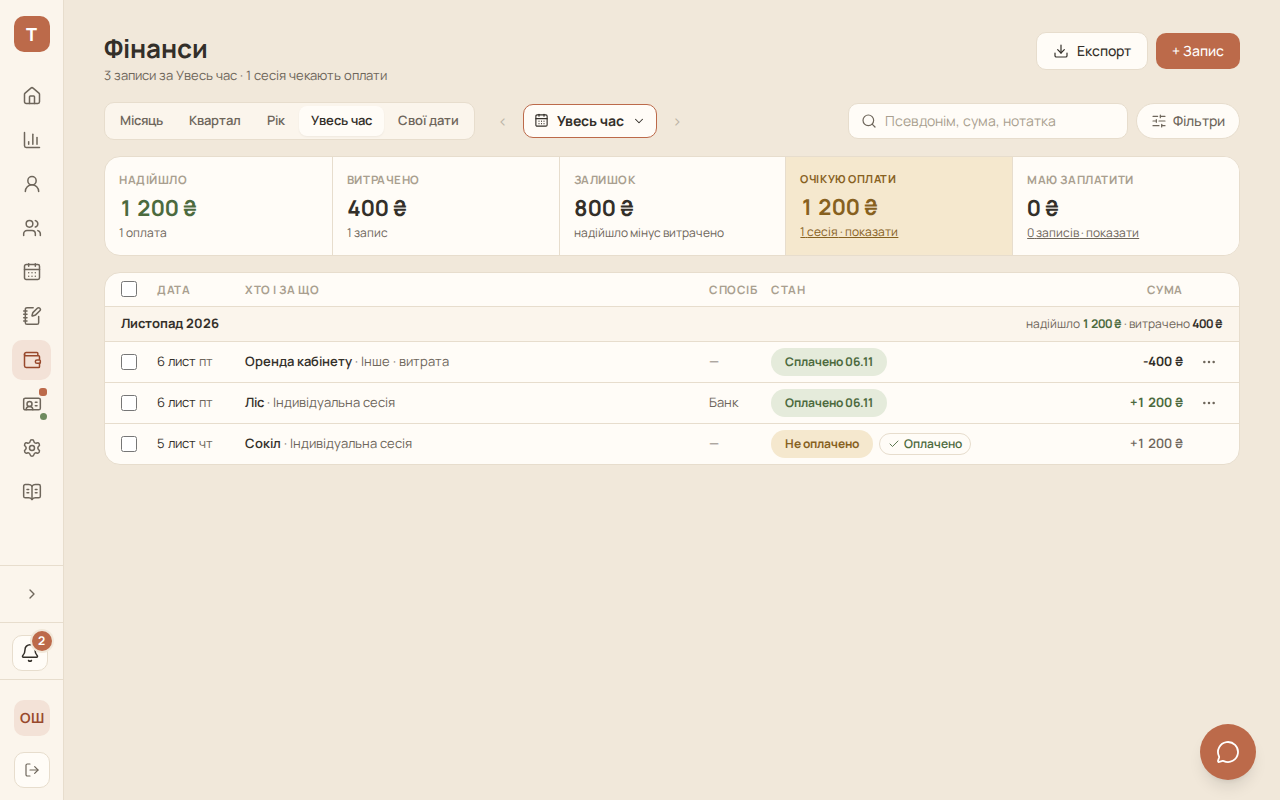
За замовчуванням сторінка показує «Увесь час»: усі записи, новіші зверху, згруповані за місяцями, з сумою надходжень і витрат прямо в заголовку місяця. «Надійшло» і «Витрачено» рахують за датою оплати; «Очікую оплати» та «Маю заплатити» — за неоплаченими записами в обраному періоді (для «Увесь час» — за всіма неоплаченими); «Залишок» — це «Надійшло» мінус «Витрачено». Якщо за період записів немає, сторінка каже про це прямо і пропонує подивитись увесь час.
Покроково
- Виберіть період перемикачем «Місяць / Квартал / Рік / Увесь час» — кожне натискання одразу перераховує підсумки й список. Стрілками ‹ › можна перейти до сусіднього місяця, кварталу чи року, не відкриваючи перемикач знову. На телефоні перемикач коротший («Усе» замість «Увесь час»), а «Свої дати» в ньому немає — довільний період там вказується всередині нижньої панелі періоду.
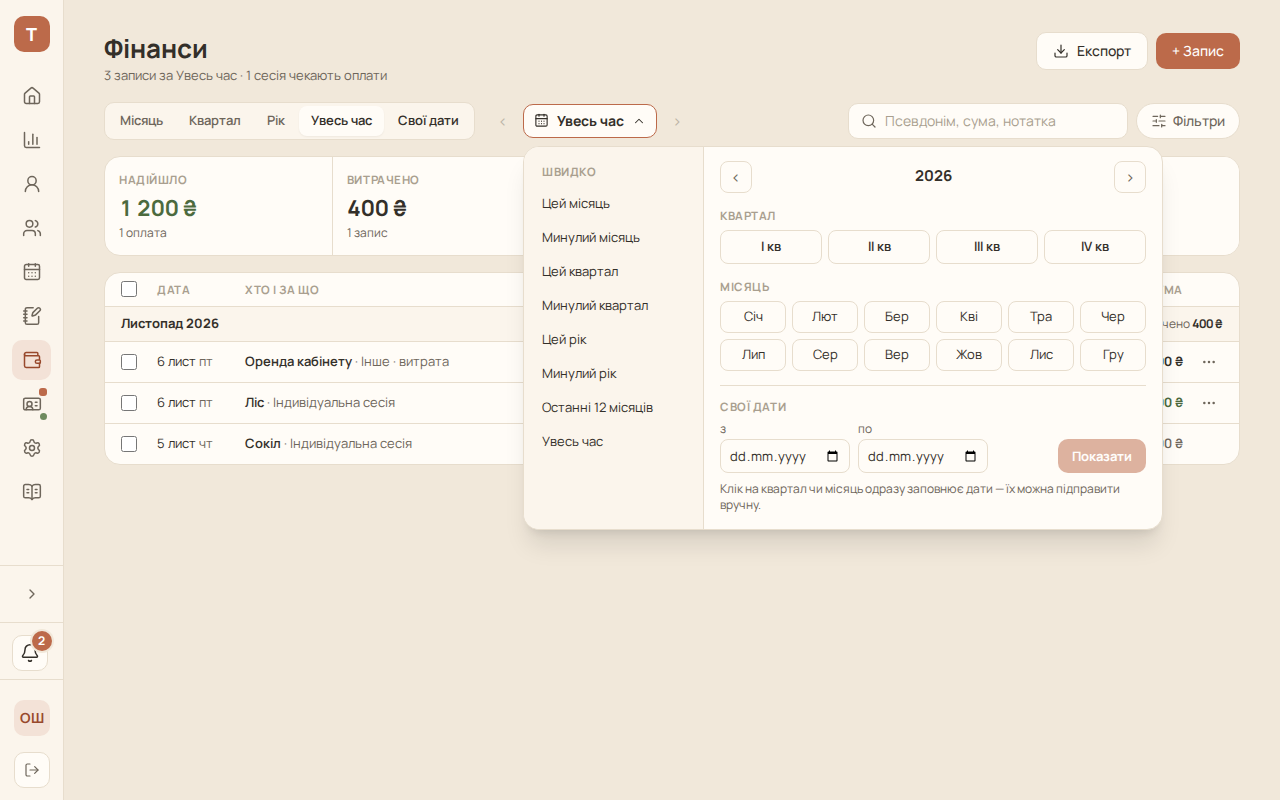
- Натисніть «Свої дати» (на телефоні — відкрийте панель періоду), щоб вказати довільний початок і кінець періоду.
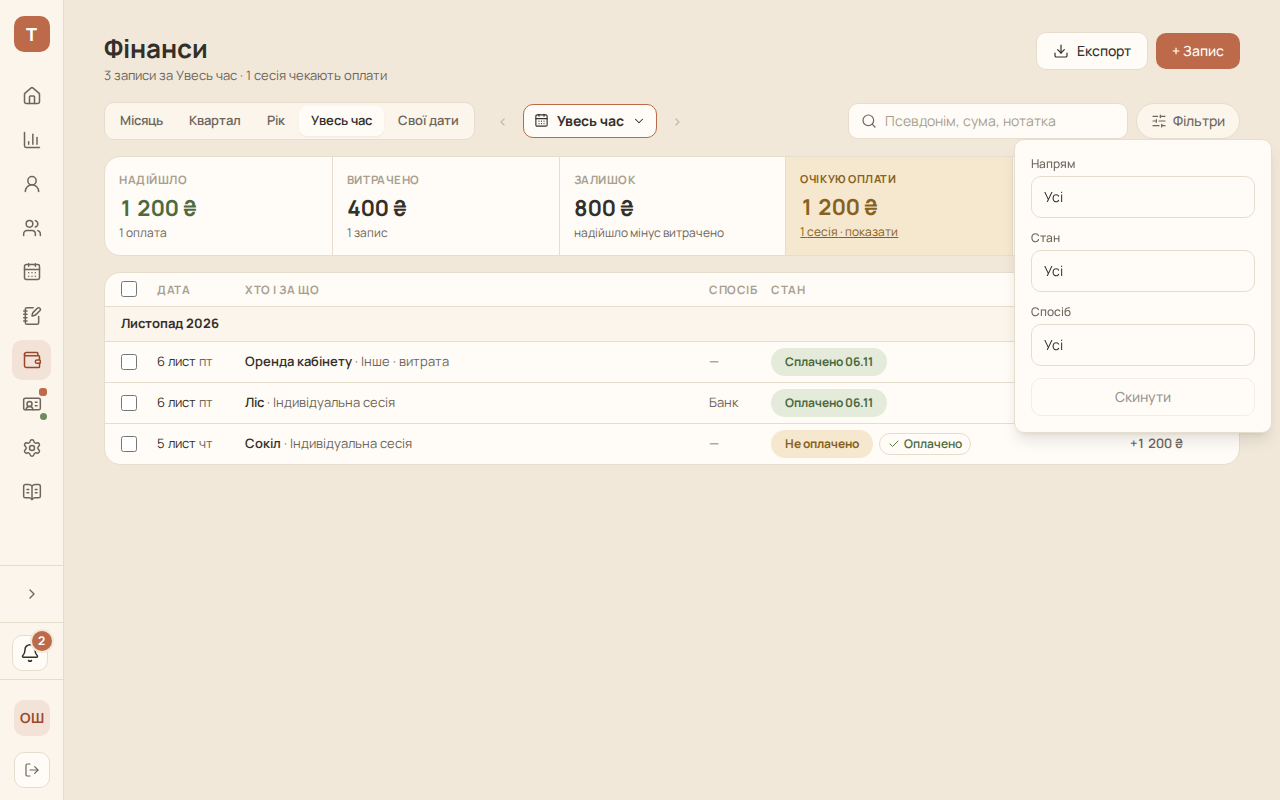
- Кнопкою «Фільтри» звужуйте список за напрямом («Мені платять» / «Я плачу»), станом оплати або способом; поле пошуку поруч шукає за псевдонімом, сумою чи нотаткою запису.
- Натисніть на смужку «Очікую оплати» чи «Маю заплатити», щоб одразу побачити список лише неоплачених записів у цьому напрямі.
Корисно знати
- Підсумки читають період як є — записи без вказаної ціни в «Очікую оплати»/«Маю заплатити» не рахуються, бо від них немає суми, яку можна додати.
- Натисніть «✓ Оплачено» в рядку — відкриється коротке вікно, де ви вкажете, що саме оплачено (для групи — екран відвідуваності) — детальніше на сторінці «Позначте оплату».
- Звіт у PDF чи CSV для бухгалтера чи податкової — на окремій сторінці «Звіт», не тут.
Далі
- Звіт для бухгалтера — вивантажити цей самий період у PDF чи CSV.
- Позначте оплату — як запис зі зустрічі стає оплаченим.